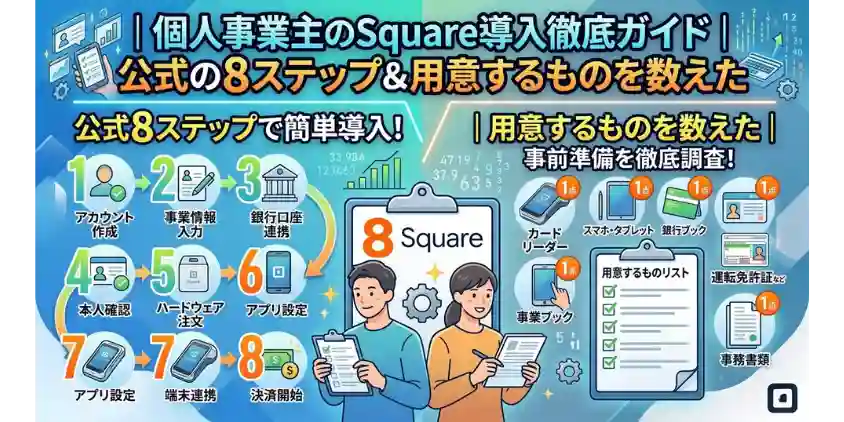
個人事業主がスクエア(Square)を使えるのか。使うなら何から手を付ければいいのか。調べていくと、知りたいのはどこまでやれば決済を受け付けられるのかという一点に行き着く。
この記事は、スクエアの公式ヘルプセンターと公式サイトを2026年9月21日に開き、アカウント作成から使い始めるまでの段階を公式の手順の順番のまま並べた。各段階で手元に何が要るかも、公式の記載から拾っている。
- 公式ヘルプが示している8つのステップと、それぞれで手元に用意するもの
- スクエア(Square)の申込先(アカウントの作成はスマートフォンからでも数分程度)
- 屋号・開業届・入金先口座の3つの論点に、公式がどう書いているか
- 6機種の端末とスマートフォンだけの方法を、公式の用途の記載で絞る見方
結論|公式の手順は8ステップ、受付の合図はステップ3のあと
スクエアの公式ヘルプセンターにある設定ガイド「Squareアカウントを設定する」は、アカウント作成から販売の準備までを8つのステップに分けて案内していた(2026年9月21日確認)。
- 手元に用意するものを公式が本文に書いていたのは、8ステップのうち4ステップだった
- 設定ガイドの中で個人事業主と法人が書き分けられていたのは、8ステップのうちステップ3の1か所だった
- Visa・Mastercardなど4ブランドのカード決済を受け付けられる合図は、ステップ3の有効化のあとに届く「Squareへようこそ!」のメールと書かれていた
- ステップ4で口座の認証を待つあいだも、決済は受け付けられると公式ヘルプにある
個人事業主ならではの論点のうち、屋号と入金先口座はステップ3の入力に、開業届はそのあと求められる場合がある追加の書類にかかわる。この記事の後半は、そこを公式の記載でほどいていく。
この記事の立場と、やらないこと
扱う範囲を、ここで区切っておく。書くのは公式に書いてあることまでで、その先の判断は読者に残す。
- 税務の判断はしない。開業届や事業用口座の扱いは、税務署または税理士に確かめてほしい
- 他社の決済サービスとは比べない。この記事はスクエアの手順だけを扱う
- 端末に順位や推奨は付けない。公式が書いている用途を並べるだけにする
- 体験談や利用者の投稿は使わない。書いた人を確かめられず、内容の正しさも検証できないため
- スクエアは当サイトの提携先である。この記事のリンクを経由して申し込まれると、当サイトが報酬を受け取る
当サイトは店舗を持っておらず、スクエアで決済を受け付けた経験もない。書けるのは公式のページを開いて並べた結果だけである。
読者にとっての意味は、何から始めて、どこまで進めれば使えるようになるかを、公式の手順のまま一度に見渡せることだ。
公式が案内している8ステップと、各ステップで用意するもの
ここがこの記事の中心になる。公式ヘルプの設定ガイドに並ぶ8ステップを順にたどり、それぞれで手元に何が要るかを拾った。
開いたページと、段階の数え方
開いた公式ページのうち、スクエアのアカウント作成から使い始めるまでを段階に分けて文字で並べていたのは2つだった。どちらも2026年9月21日に確認したもので、同じ流れを違う細かさで書いている。
- 公式サイト「キャッシュレス決済の始め方」:アカウントの作成/審査結果の受信/決済端末の準備/利用開始の4段階
- 公式ヘルプの記事「Squareアカウントを設定する」:アカウントの作成からスタッフの設定までの8ステップ
- 公式ブログ「キャッシュレス決済を導入するには」:「4ステップ」とあるが、中身は画像で、文字では確認できなかった
この記事では、細かいほうの8ステップを母数にした。並び順は公式が示している手順の順で、重要度の順ではない。
同じ設定ガイドの冒頭は、アカウントを作れる人を事業主に限っている。個人事業主も事業主であり、この条件にあてはまる。
- 母数は8ステップ。用意するものの記載を見つけられなかったステップも、除外せずに母数へ残す
- 記載を見つけられなかったものは「ない」ではなく「公式ページで確認できなかった」と書く
- 審査で求められる情報の中身と、審査にかかる日数は、この記事では数えない
8ステップの一覧
8ステップを1つの表にまとめた。「用意するもの」の列には、各ステップの本文に書かれていたものだけを載せている。
| ステップ | 手元に用意するもの | 公式の記載 | 個人事業主に固有の注意 |
|---|---|---|---|
| 1 アカウントを作成する | メールアドレスとパスワード | あり | —(法人と共通) |
| 2 事業について回答する | 事業名・業種・事業カテゴリ | あり | —(法人と共通) |
| 3 アカウントを有効化する | 事業の情報・本人の情報・入金先の銀行口座 | あり | 個人事業主の区分を選ぶ。口座は個人事業主名義 |
| 4 銀行口座情報を認証する | — | 確認できなかった | —(法人と共通) |
| 5 振込スケジュールを確認する | — | 確認できなかった | —(法人と共通) |
| 6 ハードウェアを注文する | 決済に使う端末 | あり | —(法人と共通) |
| 7 商品ライブラリを作成する | — | 確認できなかった | —(法人と共通) |
| 8 スタッフを設定する | — | 確認できなかった | —(法人と共通) |
ステップ1〜3|アカウントを作り、有効化するまで
ステップ1はアカウントの作成で、入力するのはメールアドレスとパスワードだ。パソコンのブラウザからも、スマートフォンのSquare POSレジアプリからも作れると書かれている。
アカウントの作成はパソコンやスマートフォンから可能で、数分程度で終わります。
出典は公式サイトの「始め方」のページ(2026年9月21日確認)。設定ガイドは携帯電話会社のメールアドレスだとシステムからのメールが届かないことがあるとして、別のアドレスを勧めている。有効化の知らせもメールで届く。
ステップ2では、事業名・業種・事業カテゴリを入力する。入力を終えると、管理画面にあたる「Square データ」のページが開くと書かれている。ステップ3は、次の2つに分けて書く。
Square データの設定ガイドで[決済受付の手続きをはじめる]を開くと、[法人/店舗]と個人事業主の区分のどちらかを選ぶよう求められる。個人事業主は後者を選ぶ。
続けて、業種や店舗の情報、本人の情報、入金先の銀行口座を入力する。
株式会社や一般社団法人などは[法人/店舗]を選ぶよう書かれており、誤った区分を選ぶと承認されない場合があるとも記載されていた。
個人事業主の区分の名前は、同じガイドの中で[個人事業主]と[個人/個人事業主]の2通りで書かれていた。実際の画面の表記は、申し込むときに確かめてほしい。
有効化が済むと「Squareへようこそ!」のメールが届く。設定ガイドは、このメールが届いた時点で、4ブランド(Visa/Mastercard/American Express/銀聯。銀聯は対面のみ)のカード決済を受け付けられるとしている。
JCBなどほかのブランドと、電子マネー・QRコード決済には、このメールとは別の手続きがある。電子マネーとQRコード決済は、有効化のあとに申し込む形だ。
つまり作成と受付開始は別の段階として書かれている。アカウントを作っただけで、すべての支払い方法を受けられるわけではない。
ステップ4〜6|口座の認証、振込の確認、端末の注文
ステップ4は銀行口座の認証である。設定ガイドは、認証の結果が3営業日以内にメールで届くと書いている。認証されなかった場合は、Square データで口座の情報を直す流れだ。
- ヘルプ記事「銀行口座の登録に関するトラブルシューティング」には、認証を待つあいだも決済は受け付けられるとある
- その間の売上はSquareの残高に残り、認証が済むと振込スケジュールに沿って口座へ送られる
口座の登録を説明するヘルプ記事「銀行口座を登録・編集する」によると、認証のためにスクエアから1円の振込がある。
設定ガイドは「3営業日以内」、上のヘルプ記事2本は「最長3~4営業日」と書いていた。口座の登録の記事は、これをテスト振込を含めた日数としている。どちらかに寄せず、両方を載せた。
ステップ5は振込スケジュールの確認で、登録した口座に売上がいつ振り込まれるかを確かめる段階だ。このステップで新しく用意するものは、本文では確認できなかった。
ステップ6はハードウェアの注文である。ガイドは、すでに端末を選んで受け取っている場合は次のステップへ進むよう案内しており、端末を用意する時期は固定されていないと読める。
- ターミナルのページには、端末が届いたらアカウントを作成するかログインして販売を始められる、とある
- 「キャッシュレス決済の始め方」は、決済端末の準備を審査結果の受信より後の段階に置いている
- 同じページには、端末はSquareショップか正規代理店で買え、ショップからは届くまで2日から5日程度とある
- スマートフォン本体でタッチ決済を受ける方法なら、追加の決済端末は要らないと公式サイトにある(後半の端末の章で扱う)
ステップ7・8|販売の準備
ステップ7は商品ライブラリの作成、ステップ8はスタッフの設定である。どちらも本文は別のヘルプ記事への案内が中心で、手元に用意するものはこのページでは確認できなかった。
数えた結果と検算
8ステップを、用意するものの記載があるかどうかと、個人事業主と法人で書き分けられているかどうかの2つで数えた。
- 用意するものの記載があったステップ:4(ステップ1・2・3・6)
- 公式ページで確認できなかったステップ:4(ステップ4・5・7・8)
- 検算:4+4=8ステップ
- 個人事業主と法人で書き分けられていたステップ:1(ステップ3)。共通のステップ:7。検算:1+7=8
4段階で書かれた「キャッシュレス決済の始め方」に置き換えると、アカウントの作成がステップ1〜3、審査結果の受信がステップ3のあと、端末の準備がステップ6にあたると読める。利用開始は、端末の準備のあとに置かれている。
個人事業主でも法人でも、段階は同じ8ステップで、並びも変わらない。手順が分かれるのは、ステップ3の中だけである。
屋号・開業届・入金先口座について、公式が書いていること
ステップ3の手続きと、その後に求められることがある追加の書類には、個人事業主ならではの論点が3つかかわる。屋号がなくても始められるか、開業届を求められるか、入金先の口座は個人名義でよいか、である。
拾ったのは公式が明記していることだけだ。審査で求められる情報の一覧や、書類が要るかどうかの全体は、スクエアの審査で公式が求めている情報を整理した記事で扱っている。
屋号|求められているのは「店舗名/事業名」
設定ガイドのステップ3は、お客さまのレシートに表示する店舗名/事業名の入力を求めている。「本社」、担当者名、製品名だけを店舗名にしないよう、注意書きも添えられていた。
一方で、屋号を持っていることを申し込みの条件にした記載は、開いた公式ページの中では確認できなかった。屋号という語が出てきたのは、あとで書く入金先口座の説明の中だけである。
開業届|追加の情報を求められたときに出てくる
ヘルプセンターの記事で開業届に触れていたのは、「Square アカウントの申込審査に関するFAQ」だ。追加情報の提出を求める場面で、個人事業主に向けて次のように書いている。
個人事業主の場合:開業届をご提出ください。
出典は同FAQ(2026年9月21日確認)。同じFAQによると、開業届が手元にないときは、提供するサービスの内容を確かめられる書類を出す。
ただし開業届を出すかどうかは税務の判断で、この記事では扱わない。アカウント作成の時点で全員に提出を求めるという記載も、開いたページでは確認できなかった。
入金先口座|登録できる口座の条件を7項目拾った
入金先の口座については、設定ガイドと口座に関するヘルプ記事2本に、登録できる口座の条件がまとまって書かれていた。個人事業主にかかわるものを拾った。
- 登録できるのは個人事業主名義の口座で、他者名義の口座は登録できない
- 口座名義に事業名が含まれる口座や、事業名だけが記載された口座も登録できる
- 登録できるのは事業に関連した口座だけである
- 登録する名義は、振込で使われる「お受取人名」と同じ表記にし、完全に一致させる
- 中黒「・」や「&」など、一部の特殊な記号は登録できない
- 信用組合・ゆうちょ銀行・JAバンクの口座は登録でき、海外銀行の日本支店の口座は登録できない
個人事業主の加盟店さまで、屋号(屋号+個人名)ではなく個人名による銀行口座の登録をご希望の場合、ご自身名義で事業用に利用されている口座はご登録いただけます。
出典はヘルプ記事「銀行口座を登録・編集する」(2026年9月21日確認)。事業用に使っている本人名義なら、屋号入りの口座でなくても登録できると、公式がはっきり書いている箇所である。
同じ記事には、登録した口座はいつでも変更できるともある。あとで名義などを変えたときは、Square側の情報も必ず更新するよう、口座のトラブル対処の記事は書いている。
3つの論点で数えた結果
公式が明記していた事項を、論点ごとに数えた。記載1つを1項目とし、入金先口座は上の箇条と引用を1つずつ数えている。
- 屋号・店舗名:2項目(店舗名/事業名の入力/店舗名にしない名前の注意)。屋号を持つことを条件とする記載は確認できなかった
- 開業届:2項目(追加の提出を求められたときの開業届/ない場合の代わりの書類)
- 入金先口座:7項目(上の箇条6つと、個人名でも事業用なら登録できるという引用)
- 検算:2+2+7=11項目
事業用の口座を分けて作るかどうか、開業届を出すかどうかは、税務や会計の判断になる。正確な取り扱いは、税務署または税理士に確認してほしい。
ここまでの3つは、どれも申し込む前に手元で確かめられると読める。口座の名義は、通帳などの表記と振込用の「お受取人名」が違う場合があり、登録はお受取人名に合わせるよう公式は書いている。
端末は、公式が書いている用途で絞る
スクエアには、端末を買わずに受け付ける方法もある。この章は価格を比べず、公式が端末ごとに書いた用途を並べる。
価格は、公式の端末ページの6機種で4,980円から99,980円(税込)の幅だった(2026年9月21日確認)。一覧はこの記事では載せない。
スマートフォンだけで受け付ける方法
公式サイトには「iPhoneのタッチ決済」と「Tap to Pay on Android」の専用ページがあった(2026年9月21日確認)。どちらもSquare POSレジアプリを使い、追加の決済端末なしで受け付けると書かれている。
- iPhoneのタッチ決済:最新のiOSを搭載したiPhone XS以降に対応と記載
- Tap to Pay on Android:Android 9以上でNFC機能が付いたほとんどの端末で使えると記載
タッチ決済で受け付けられるのはクレジットカードと、Apple Payなどのウォレットに登録されたクレジットカードである。電子マネーは受け付けられないと両ページに注記があり、QRコード決済はアプリで受けられるとも書かれていた。
端末ごとに公式が書いている用途
比較ページには、6機種それぞれに用途を示す一文が付いていた。その一文と、別に要るもの、受け付けられる決済を1つの表にまとめた。
| 受け付け方 | 公式の一文(要約) | 別に要るもの | 受け付けられる決済 |
|---|---|---|---|
| Square ハンディ | 客席での注文や支払いに対応する、ポケットサイズのPOSレジ | なし | カード・電子マネー・QR |
| Square レジスター(第2世代) | 忙しいカウンター向けの、オールインワンのPOSレジ | なし | カード・電子マネー・QR |
| Square ターミナル | 決済からレシートの印刷まで1台で対応する決済端末 | なし | カード・電子マネー・QR |
| Square スタンド(第2世代) | 手持ちのiPadをPOSレジにする | iPad(機種の指定あり) | カード・電子マネー・QR |
| Square キオスク | iPadを使った、セルフ会計向けの端末 | iPad(機種の指定あり)、専用アプリ(1台あたり月額料金)、メインのPOSレジ端末 | カード・QR(電子マネーは「近日対応予定」) |
| Square リーダー | ICカードやApple Payなどを受け付ける、シンプルな決済端末 | スマートフォンかタブレット | カード・電子マネー・QR(QRはアプリと連携) |
| iPhone・Androidのタッチ決済 | 追加の決済端末なしで、タッチ決済を受け付ける | 対応するiPhoneかAndroid | クレジットカードのタッチ決済(QRはアプリで受付と記載) |
比較ページはリーダーの決済方法を「タッチ決済」「ICカード」の2つにしていたが、ヘルプの一覧は電子マネーとQRにも対応としていた。表は細かいほうのヘルプに合わせた。
用途で絞るときの見方
比較ページの一文と接続の欄から場面を拾うと、公式が端末ごとに示している用途は6種類で、1機種に1つずつだった。スマートフォンだけの方法を足すと、受け付け方は7通りになる。
- 客席で注文と支払いを受ける:ハンディ
- 忙しいカウンターで会計を受ける:レジスター
- 決済からレシートの印刷までを1台で済ませる:ターミナル
- 手持ちのiPadをPOSレジとして使う:スタンド
- お客さま自身に会計してもらう:キオスク
- スマホやタブレットにつないで、ICカードやApple Payなどを受ける:リーダー
各機種のページには、ほかの場面での使い方も書かれている。ターミナルのページは移動して使えることに触れ、リーダーのページにはカウンターに固定して使う例も載っていた。
どの場面で使うかを決めて機種を選ぶのは読者で、この記事は順位を付けない。受けたい支払い方も軸になり、電子マネーを受けたいなら、表の右の列からスマートフォンの方法とキオスクは外れると読める。
始めたあとに確認しておくこと
使い始めたあとに確かめておきたいのは費用である。「キャッシュレス決済の始め方」のページには、売上から決済手数料を差し引いた金額が、登録した口座へ自動で振り込まれると書かれている(2026年9月21日確認)。
決済手数料の率や月額の条件は、受け付ける決済や使うプランで変わると料金ページにある。率の数字やほかの決済サービスとの比べ方は、スクエアの手数料を決済6社と同じ項目で並べた記事にまとめている。
よくある質問
検索結果に並んでいた質問のうち公式の記載で答えられる4つに、屋号についての1問を加えた。答えはいずれも2026年9月21日に確認した公式ページにもとづく。
- Squareを個人で利用するには?
-
設定ガイドの冒頭に、アカウントを作れるのは事業主だけとある。個人事業主は、ステップ3で個人事業主の区分を選び、有効化の手続きを進める。
- Squareの導入手順は?
-
公式ヘルプの設定ガイドは8ステップ、公式サイトの「キャッシュレス決済の始め方」は4段階で案内している。どちらもアカウントの作成と有効化から始まり、設定ガイドはそのあとに口座の認証、振込の確認、端末の注文と続く。
- Squareの導入費はいくらですか?
-
料金ページにはアカウントの作成に手数料はかからないとあり、「キャッシュレス決済の始め方」は初期費用と月額固定費を0円と書いている。Squareの決済端末で受け付けるなら、端末の購入費は別にかかる。
- スクエアの月額料金はいくらですか?
-
料金ページでは、無料プランの月額費は0円で、プラスやプレミアムなどの有料プランには月額費がかかる。決済手数料と、有料プランを使う場合の月額手数料が、加盟店の負担と書かれている。
- 屋号がないと申し込めないのか?
-
屋号を持つことを条件にした記載は、開いた公式ページでは確認できなかった。設定ガイドが入力を求めるのはレシートに出す店舗名/事業名だ。口座については、ヘルプ記事「銀行口座を登録・編集する」に、事業用の本人名義なら屋号入りでなくてよいとある。
まとめ|8ステップのうち、分かれ道はステップ3
個人事業主がスクエアを設定する流れは、公式ヘルプでは8ステップだった。用意するものの記載があったのは4ステップで、個人事業主に固有の分かれ道はステップ3の1か所である。
- 屋号:屋号を持つことを条件にした記載は確認できなかった。入力するのはレシートに出す店舗名/事業名
- 開業届:追加の情報を求められたときの提出書類として挙げられていた
- 入金先口座:個人事業主名義。個人名でも、事業に使っている自分名義の口座なら登録できる
条件が自分に当てはまるかは、スクエアの評判を公式の条件で確かめた記事で扱っている。
端末の注文は、公式の設定ガイドではアカウント作成より後のステップ6に置かれている(ヘルプの記事「Squareアカウントを設定する」の手順・2026年9月21日確認)。手順の上では、端末を選ぶより先にアカウントを作る流れになっている。